この記事で解決できる悩み

mitasのマイページに入ったけれど、お届け日の変更ってどこ?
妊娠したから商品を変えたいのに、ボタンが見つからない…。
この記事は、mitas(ミタス)を実際に定期購入している筆者が、自分の会員ページの実際の画面を使ってマイページのどこに何があるかを解説するものです。
公式サイトのFAQには「マイページから手続きしてください」としか書かれていない部分を、画面の並びまで含めて補います。
- 妊娠・出産したら「解約」ではなく「商品変更」。マイページの「定期便情報」から、解約せずにmamaru・mamacoへ切り替えられます
- マイページでできる手続きは9つ。お届け日変更・スキップ・商品変更・解約まで、電話は一切不要です
- 期限はどれも「次回発送予定日の10日前まで」。まず次回発送予定日を確認してください
- Amazon・楽天で買った方にマイページはありません。商品変更の機能も使えないため、各モールの注文履歴から手続きします
mitasのマイページでできること9つ
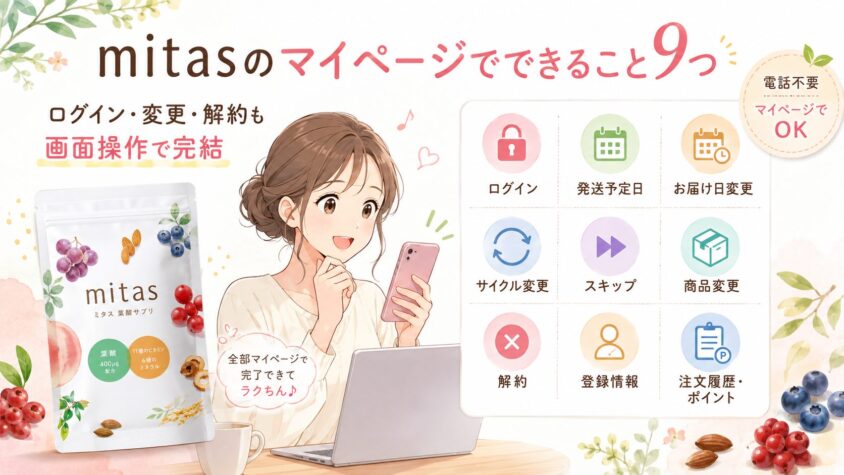
先に全体像です。mitasのマイページでできる手続きと、それが画面のどこにあるかを一覧にしました。電話は一切不要で、すべて画面操作で完結します。
| できること | マイページのどこにあるか | 所要時間 | 注意点・期限 |
|---|---|---|---|
| ①ログイン | 公式サイトのログインページ、またはLINE ID連携 | 30秒 | 登録メールアドレスの取り違えが最多の原因 |
| ②次回発送予定日の確認 | 「お買い物情報」>定期便情報 | 30秒 | すべての手続きの起点。まずここを見る |
| ③次回お届け日の変更 | 「お買い物情報」>定期便情報>該当の定期便を開く | 1分 | 次回発送予定日の10日前まで |
| ④お届けサイクル(間隔)の変更 | 「お買い物情報」>定期便情報>該当の定期便を開く | 1分 | 設定が継続して反映される。余りがちな方向き |
| ⑤次回配送のスキップ | 「お買い物情報」>定期便情報>該当の定期便を開く | 1分 | 連続では使えません/10日前まで |
| ⑥商品変更(mamaru・mamaco・カップルセット) | 「お買い物情報」>定期便情報>ご利用中の「mitas」を参照 | 1分 | 解約しなくても変更できます/10日前まで |
| ⑦定期便の解約 | 「お買い物情報」>定期便情報>該当の定期便を開く | 1分 | 回数縛り・解約金なし/10日前まで |
| ⑧登録情報の変更 | 「お客様情報」>会員情報/お届け先一覧/クレジットカード情報/パスワード変更 | 3分 | メルマガの配信設定もこの区分。退会(アカウント削除)はここではできません |
| ⑨注文履歴・ポイントの確認 | 「お買い物情報」>購入履歴/ポイント情報 | 1分 | ポイントは「定期便詳細>お支払い情報>ポイント利用予約」で予約設定すると使えます |
マイページのメニュー構成(実画面)
マイページにログインすると、左側(スマホでは上部)に次のメニューが並びます。どの手続きがどのグループに入っているかを先に知っておくと、探す時間がゼロになります。
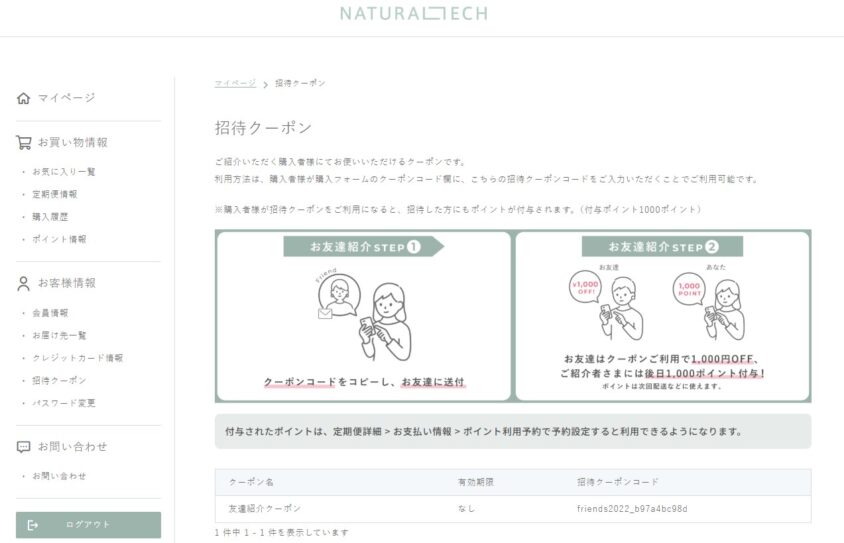
- お買い物情報:お気に入り一覧/定期便情報/購入履歴/ポイント情報
- お客様情報:会員情報/お届け先一覧/クレジットカード情報/招待クーポン/パスワード変更
- お問い合わせ:お問い合わせ
迷ったときの覚え方はシンプルで、「定期便に関することは、すべて『定期便情報』の中」です。お届け日の変更もスキップも商品変更も解約も、入口はここ1か所にまとまっています。
「招待クーポン」は友達紹介用のコード
「お客様情報」の中にある招待クーポンは、購入を検討している友人・知人に渡すためのコードです。筆者のマイページでは有効期限「なし」で常時表示されていました。
画面の説明によると、受け取った側が購入フォームのクーポンコード欄に入力すると1,000円OFF、紹介した側には後日1,000ポイントが付与されます。付与されたポイントは「定期便詳細>お支払い情報>ポイント利用予約」で予約設定すると次回配送などに使えます。
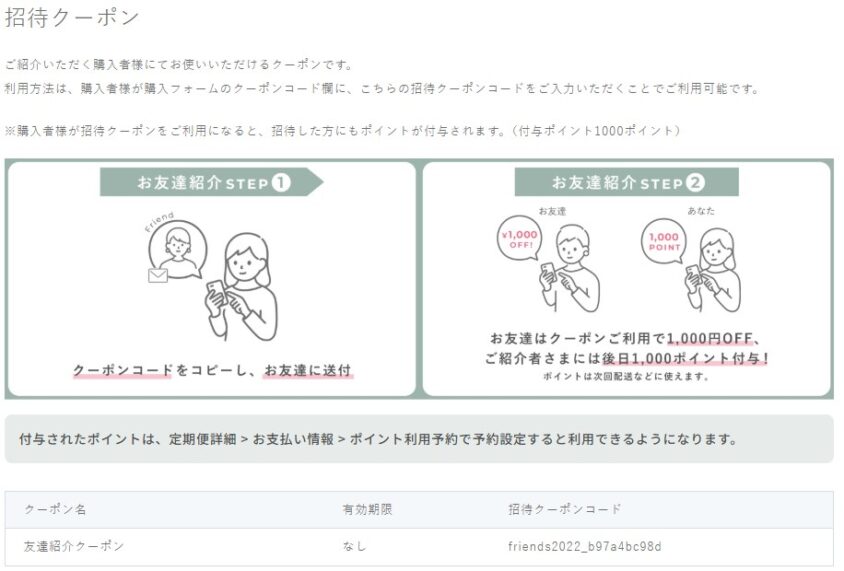
【注意】招待クーポンはアカウントごとに発行される個別のコードです。当サイトで案内しているクーポンとは別のもので、併用できるかどうかは2026年8月時点で公式に記載を確認できていません。
手続きの順番として大切なのは「まず次回発送予定日を確認する」ことです。お届け日変更・スキップ・商品変更・解約はすべて次回発送予定日の10日前が期限なので、ここを把握しないと何も判断できません。
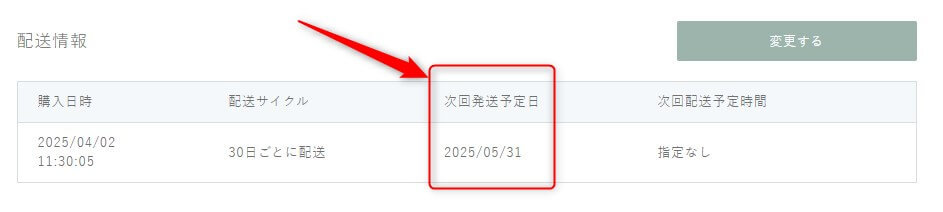

ログインしたら、まず次回発送予定日をスマホのカレンダーに登録しておくのがおすすめ。「2週間前」に通知を設定しておけば、10日前ルールを逃さないわ。
次回配送のスキップ【1回だけお休みしたいとき】
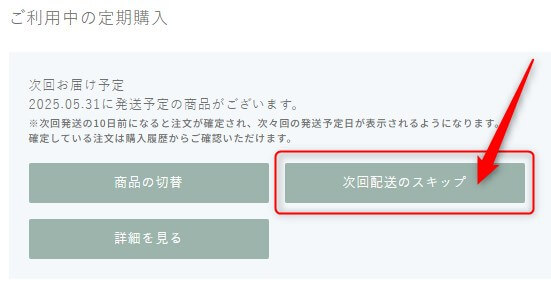
飲み忘れでサプリが余っているだけなら、解約ではなくスキップが便利です。マイページの「次回配送のスキップ」をタップするだけで1回分お休みできます。
【注意】スキップは連続で使えません。一度スキップすると、次回分を受け取るまで再度スキップすることはできません。2か月以上まとめて休みたい場合は、配送サイクルの変更か一度解約するほうが確実です。
配送サイクルの変更【ペースが合わないとき】
「毎月だと余る」という方は、お届け間隔をマイページから変更できます。解約→再申込の手間なく、定期便価格のまま自分のペースに調整できるのが利点です。
スキップと違って設定が継続して反映されるので、余りがちな方はこちらのほうが根本的な解決になります。
妊娠・出産したら?マイページで商品を切り替える
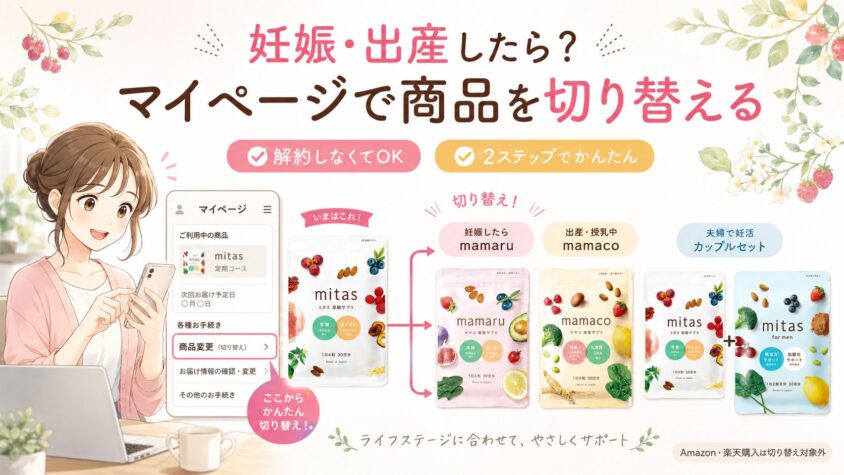
ここがいちばん誤解の多いところです。妊娠したときに「mitasをいったん解約して、mamaruを新しく申し込み直す」必要はありません。mitasシリーズはマイページから商品を切り替えられるためです。
これは公式サイトのFAQにも明記されています。mitasのよくあるご質問「mamaru (ママル) やカップルセットへの商品切り替え方法は?」の回答では、定期便の商品をmamaruやカップルセットに切り替えたい場合は、マイページから利用中の「mitas」を参照して切り替え手続きをするよう案内されています(2026年8月28日確認)。
公式サイトには「初回特別価格でのご購入はお一人様1回限り」と記載があります(2026年8月28日確認)。「妊娠したからやめなきゃ」と解約ボタンを押す前に、切り替えという選択肢があることだけ知っておいてください。
| あなたの状況 | 切り替え先 | 特徴 |
|---|---|---|
| 妊娠が分かった | mamaru(ママル) | 妊娠期向け。葉酸400μg+ブレンドヘム鉄10mg+乳酸菌3種 約250億個 |
| 出産した・授乳中 | mamaco(ママコ) | 産後・授乳期向け。葉酸120μg+鉄15mg+和漢素材・DHA |
| 夫婦で妊活したい | カップルセット | mitas+男性用「mitas for men」のセット |
| 妊活を再開する | mitasに戻す | 同じ手順で戻せます |
mitasとmamaruは、葉酸量は同じ400μgでも鉄分の量と種類、配合されている成分が違います。切り替えるタイミングに迷う方は、成分の違いを並べて比較したこちらを先に読んでみてください。⇒mitasとmamaruは何が違う?切り替える時期の考え方
切り替えの手順は2ステップ
マイページにログインし、「お買い物情報」>定期便情報から、ご利用中の「mitas」を参照します。
切り替え先のサプリが表示されるので、mamaru(ママル)などの「切り替える」をタップして手続きを進めれば完了です。
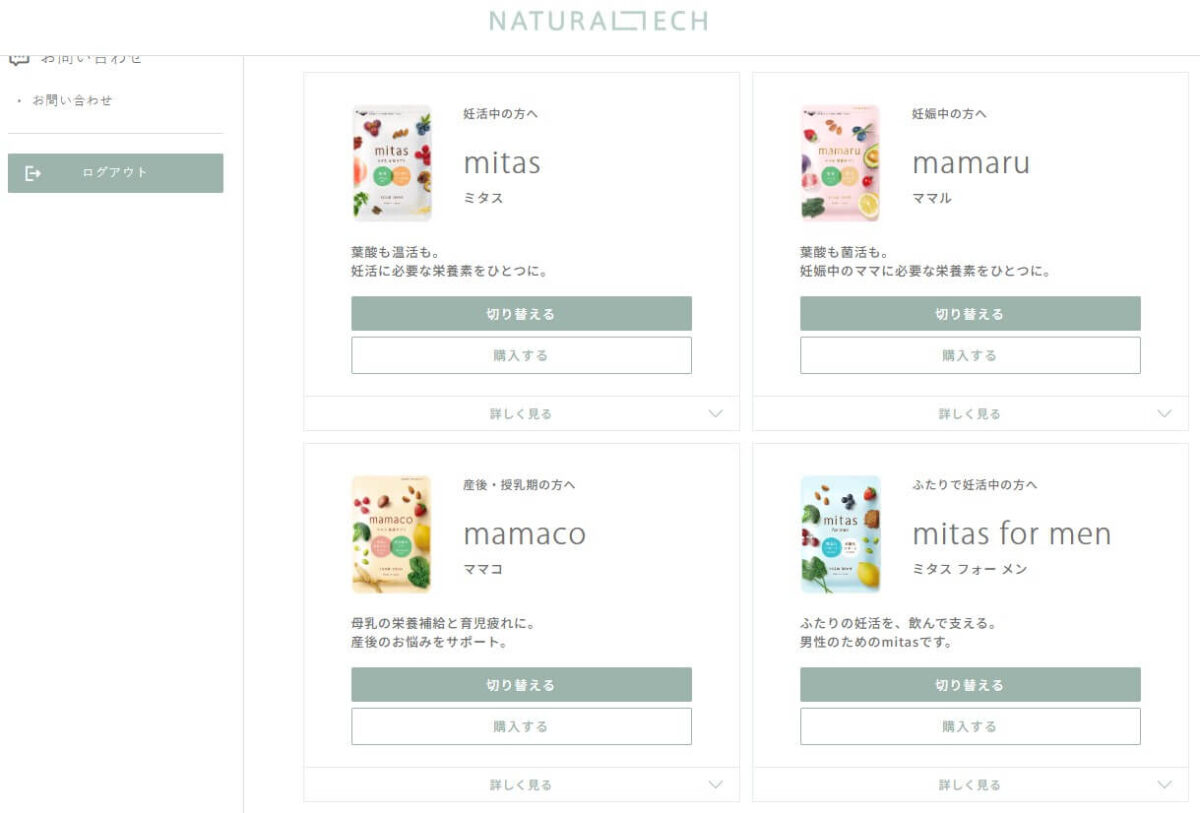
切り替えの期限も次回発送予定日の10日前まで。所要時間は1分です。
mamaruからmamacoへ切り替える時期の目安
もうひとつ、知らないと逃しやすいのが2回目の切り替えです。mamaruの公式FAQ「どれくらい続けたら良いですか?」では、臨月頃までの使用を推奨し、妊娠8カ月目頃から授乳準備のためにmamacoへ切り替えることをすすめています(2026年8月28日確認)。
つまり「出産してから考える」ではなく、妊娠8か月あたりで一度マイページを開くのが公式の想定です。出産直後は手続きどころではないので、動けるうちに済ませておくほうが現実的だと思います。
mamacoが実際どんなサプリなのかは、筆者が飲んだうえでこちらにまとめています。⇒出産後はmamacoへ:産後専用サプリを実際に飲んだレビュー
※サプリメントは医薬品ではなく、特定の疾病の予防や治療、妊娠の成立を保証するものではありません。葉酸については、厚生労働省が神経管閉鎖障害の発症リスク低減のため、妊娠を計画している女性等に対してサプリメント等から1日400μgの摂取を推奨しています(厚生労働省「神経管閉鎖障害の発症リスク低減のための妊娠可能な年齢の女性等に対する葉酸の情報提供推進について」)。切り替えの判断に迷う場合は、かかりつけの医師・助産師にご相談ください。
Amazon・楽天で買った方は「切り替え」機能が使えません
ここは正直に書いておきます。公式サイト以外で購入した場合、mitasのマイページは作成されません。マイページがないということは、商品の切り替え機能も使えないということです。
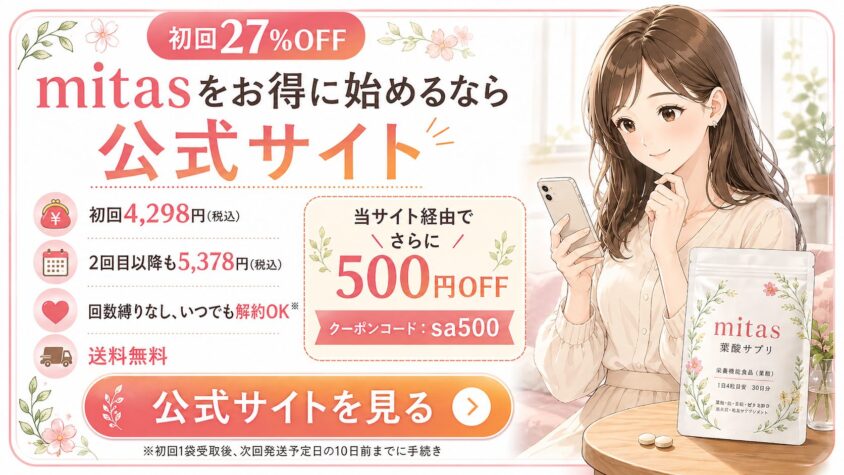
この場合の選択肢は2つです。①各モールで単品を買い直す(mamaruの単品価格は5,940円・税込。mamacoの単品価格は2026年8月時点で公式に記載を確認できていません)か、②公式サイトの定期便に申し込むか。mamaruの定期便は初回4,298円(税込・約27%OFF)/2回目以降5,378円(税込)なので、続ける前提なら②のほうが安く始められます。
なお当サイトのクーポン「sa500」は、購入フォームのクーポンコード欄に入力して使う初回購入時のクーポンです。マイページからの商品切り替えに適用できるかどうかは、2026年8月時点で公式に記載を確認できていません。

妊娠おめでとうございます!妊娠中は鉄の推奨量が増える時期です(厚生労働省「日本人の食事摂取基準」)。時期に合わせた栄養に切り替えて、体を大切に過ごしてくださいね。
2026年9月限定で購入フォームのクーポンコード欄に、クーポンコードを入力でさらに500円OFFの最安値になります。
⇓下記の当サイト限定コードをコピーしてお使いください⇓
sa500
当サイト限定コードは、当サイトより公式サイトを開いて利用した場合のみ適用されます。
※別のページから公式サイトを開いた方は一旦ページを閉じてから、下のボタンをクリックして公式サイトを開き直すようにお願いいたします。
\妊娠中の方/
\産後・授乳中の方/
mitas(ミタス)のログイン方法は2通り
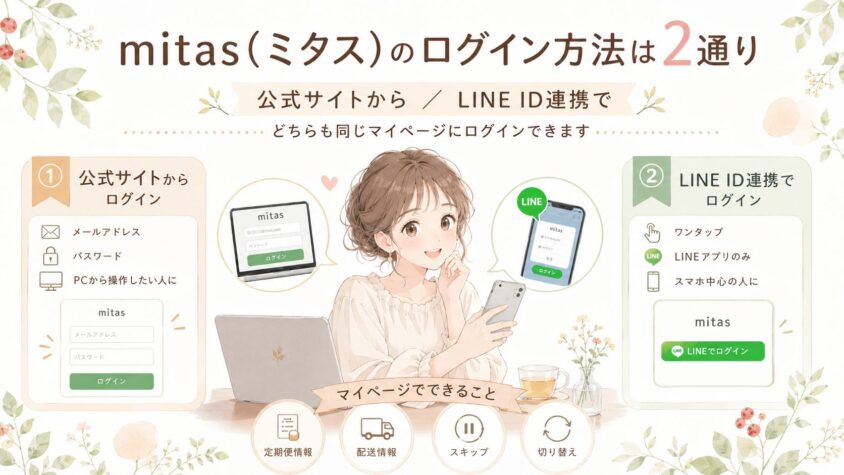
mitas(ミタス)のマイページには、公式サイトからと公式LINEからの2通りでログインできます。どちらでも同じマイページに入れるので、使いやすい方を選んでください。
| 公式サイトからログイン | LINE ID連携でログイン | |
|---|---|---|
| 必要なもの | 登録メールアドレス パスワード | LINEアプリのみ |
| 手間 | 毎回入力が必要 | ワンタップ |
| 向いている人 | PCから操作したい | スマホ中心・パスワード管理が苦手 |
①公式サイトからログインする手順
注文時に登録したメールアドレスとパスワードを入力してログインします。ここで最もつまずきやすいのがメールアドレスの取り違えです。普段使いのアドレスではなく、注文完了メールが届いたアドレスを入力してください。
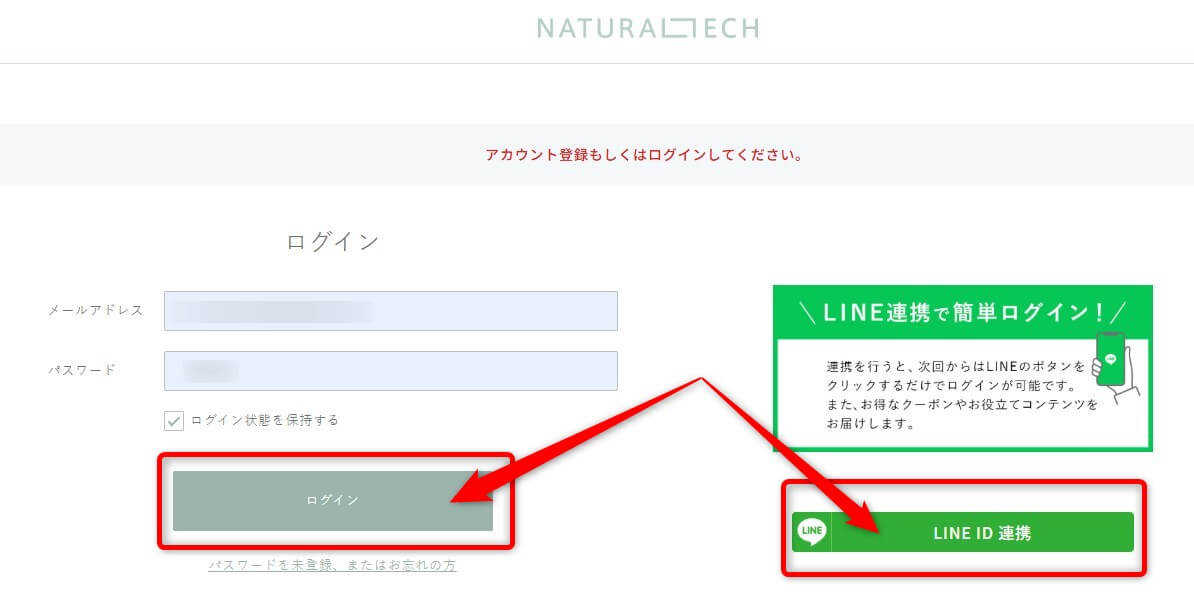
②LINE ID連携でログインする手順
パスワード管理が面倒な方には、LINE ID連携がおすすめです。一度設定すれば、次回からLINEのボタンをタップするだけでログインできます。
- 販売元ナチュラルテックの公式LINEを友だち追加する
- 公式サイトのログインページで「LINE ID連携」を選択する
- 連携が完了すると、以降はLINEのボタンだけでログインできます

LINEのトーク画面にリッチメニュー(下部のボタン)が表示されていない場合は、メニュー部分をタップすると開くわ。
mitasにログインできない5つの原因と対処法
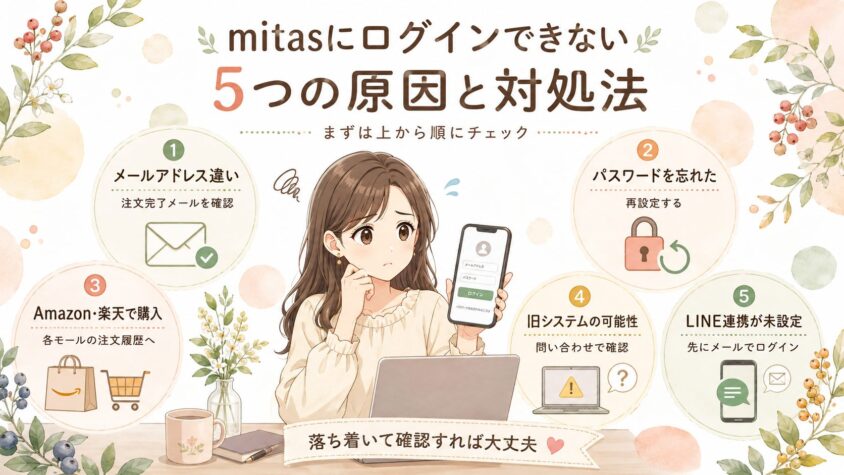
「パスワードは合っているはずなのにログインできない」——この原因は、だいたい次の5つに絞られます。上から順に確認してください。
| 原因 | こんな人 | 対処法 |
|---|---|---|
| ①メールアドレス違い | 複数のアドレスを使い分けている | 注文完了メールが届いたアドレスを確認 |
| ②パスワードを忘れた | 初回注文以来ログインしていない | ログイン画面の「パスワードをお忘れの方」から再設定 |
| ③そもそもマイページがない | Amazon・楽天・Yahoo!で購入 | 購入した各モールの注文履歴から手続き |
| ④旧システムのアカウント | 2022年8月以前に申込 | 旧マイページの可能性。問い合わせフォームで確認 |
| ⑤LINE連携が未設定 | LINEボタンでログインを試した | 先にメールアドレスでログインして連携設定 |
原因①:登録メールアドレスが違う【最も多い】
いちばん多いのがこれです。仕事用・プライベート用・キャリアメールなど複数のアドレスを使い分けている方ほど起こります。
確実な確認方法は、「ナチュラルテック」または「mitas」でメールを全文検索すること。注文完了メールが届いているアドレスが、登録アドレスです。
原因②:パスワードを忘れた
ログイン画面の「パスワードをお忘れの方」から再設定できます。登録メールアドレスあてに再設定用のメールが届きます。
メールが届かない場合は、迷惑メールフォルダを確認してください。キャリアメール(docomo・au・SoftBank)をお使いの方は、ドメイン受信設定でブロックされているケースもあります。
なお、ログイン済みの状態であれば「お客様情報」>パスワード変更からいつでも変更できます。
原因③:Amazon・楽天で買った方にマイページはありません
意外と見落とされがちですが、公式サイト以外で購入した場合、mitasのマイページは作成されません。
| 購入先 | マイページ | 手続き窓口 |
|---|---|---|
| 公式サイト | あり | マイページ/メール |
| Amazon | なし | Amazonの注文履歴・定期おトク便 |
| 楽天市場 | なし | 楽天の購入履歴・定期購入管理 |
| Yahoo!ショッピング | なし | Yahoo!の注文履歴 |
どこで買ったか思い出せないときは、注文完了メールの送信元を見てね。ナチュラルテックのドメインから届いていれば公式サイト経由よ。
原因④:2022年8月以前に申し込んだ方は旧システムの可能性
これはあまり知られていない原因です。mitasは過去にショップシステムを移行しており、2022年8月より前に定期便を申し込んだ方は、旧システムのマイページに登録が残っている場合があります。
この場合、現行のログインページでは「アカウントが見つかりません」となります。
長く継続している方で心当たりがあれば、問い合わせフォームまたはメール(cs@naturaltech.jp)で「登録がどちらのシステムか確認したい」と伝えるのが確実です。
原因⑤:LINE連携がまだ設定されていない
LINEボタンでログインできるのは、事前にLINE ID連携を済ませている場合のみです。
まだの方は、先にメールアドレスとパスワードでログインしてから連携設定を行ってください。

どうしても入れないときは、解約・変更はメールでも受け付けています。ログインにこだわらず、cs@naturaltech.jp に連絡すれば手続きは進むわ。

退会(アカウント削除)はマイページからできない
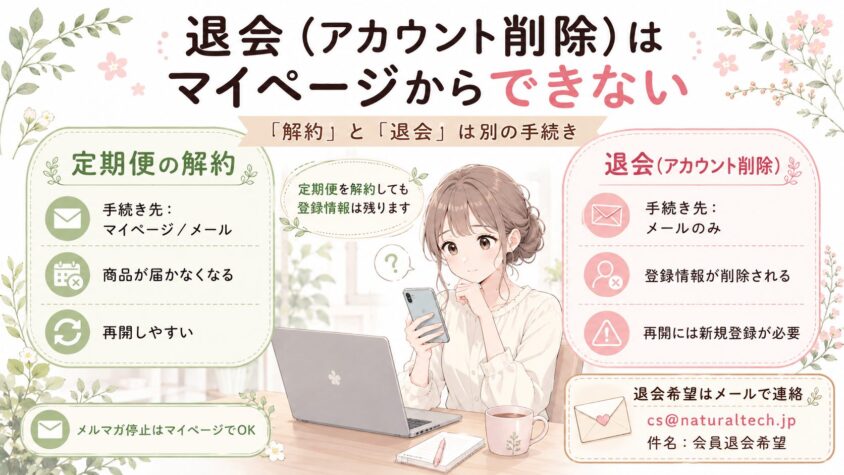
ここは混同しやすいので整理しておきます。「定期便の解約」と「退会(アカウント削除)」は別の手続きです。
| 定期便の解約 | 退会(アカウント削除) | |
|---|---|---|
| 手続き先 | マイページ/メール | メールのみ |
| 効果 | 商品が届かなくなる | 登録情報が削除される |
| 再開 | マイページから簡単 | 新規登録が必要 |
定期便を解約しても、マイページと登録情報は残ります。妊娠してmamaruへ、産後はmamacoへと再開・切り替えの予定がある方は、アカウントを残しておくほうが手続きがスムーズです。
そもそも「解約するしかない」と思っている方は、先にこちらを読んでみてください。スキップ・サイクル変更・商品変更で解決するケースが多いです。⇒解約の手順と、解約せずに済ませる方法
今後利用予定がなく個人情報が気になる方のみ、cs@naturaltech.jp に件名「会員退会希望」で連絡してください。

なおメルマガの停止だけならマイページから操作できるので、「メールが多いだけ」なら退会は不要です。
まだ購入していない方へ|マイページが見つからない理由
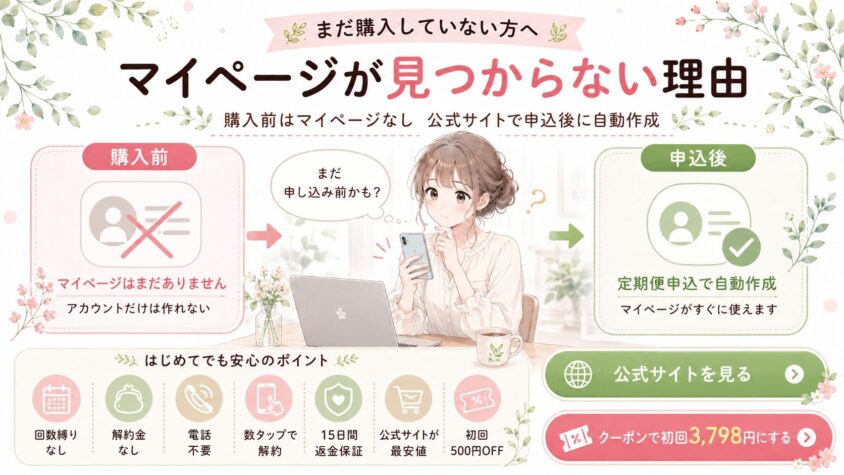
「mitasのマイページを探しているけれど、そもそも登録した記憶がない」という方は、まだ購入前の可能性があります。
mitasのマイページは公式サイトで定期便を申し込んだ時点で自動作成されます。申し込み前にアカウントだけ作ることはできません。
ここまで読んで分かるとおり、mitasは回数縛りなし・解約金なし・電話不要・マイページから数タップで解約できます。さらに初回はクレジットカード決済なら15日間の返金保証つき(商品の返送が条件・返送料はメーカー負担)。「合わなかったらすぐやめられる」仕組みが揃っています。

mitas葉酸サプリは公式サイトの定期購入が最安値。しかも当サイト限定クーポンで初回さらに500円OFFになるわ。

mitasのログイン・マイページに関するよくある質問
- 妊娠したらマイページで何をすればいい?
-
解約ではなく、妊娠期用のmamaru(ママル)への切り替えが公式で案内されています。マイページの「定期便情報」から利用中のmitasを参照し、mamaruの「切り替える」をタップするだけ。解約→新規申込の手間がかかりません。期限は次回発送予定日の10日前までです。⇒商品を切り替える手順
- mamaruからmamacoへはいつ切り替えるの?
-
mamaruの公式FAQでは、臨月頃までの使用を推奨したうえで、妊娠8カ月目頃から授乳準備のためにmamacoへ切り替えることをすすめています。出産直後は手続きの時間が取りにくいので、妊娠8か月あたりで一度マイページを開いておくと安心です。
- Amazon・楽天で買いましたが、mamaruに切り替えられますか?
-
切り替えできません。公式サイト以外で購入した場合はマイページが作成されないため、切り替え機能そのものが使えないからです。各モールで単品を買い直すか、公式サイトの定期便に申し込む形になります。
- mitasのマイページはどこから入れますか?
-
公式サイトのログインページから、登録メールアドレスとパスワードを入力して入ります。LINE ID連携を設定していれば、LINEのボタンをタップするだけでもログインできます。⇒ログイン方法の詳しい手順
- パスワードを忘れました。どうすればいい?
-
ログイン画面の「パスワードをお忘れの方」から再設定できます。登録メールアドレスあてに再設定用メールが届くので、迷惑メールフォルダも確認してください。キャリアメールをお使いの場合は、ドメイン受信設定でブロックされていないかもご確認を。
- メールアドレスが合っているのにログインできません
-
次の2つを確認してください。①Amazon・楽天・Yahoo!で購入した場合、mitasのマイページは作成されません(各モールの注文履歴から手続きします)。②2022年8月より前に申し込んだ方は、旧システムのマイページに登録が残っている場合があります。心当たりがあれば cs@naturaltech.jp へ確認してください。⇒5つの原因と対処法
- マイページでは何ができますか?
-
ログイン、次回発送予定日の確認、お届け日の変更、お届けサイクルの変更、次回配送のスキップ、商品変更、定期便の解約、登録情報の変更、注文履歴・ポイントの確認の9つができます。電話は一切不要です。⇒マイページでできること9つ
- スキップは何回でも使えますか?
-
連続では使えません。一度スキップすると、次回分を受け取るまで再度スキップすることはできません。2か月以上まとめて休みたい場合は、配送サイクルの変更か一度解約するほうが確実です。
- マイページの「招待クーポン」とは何ですか?
-
「お客様情報」の中にある、友人・知人に渡すための紹介用クーポンコードです。受け取った側が購入フォームのクーポンコード欄に入力すると1,000円OFF、紹介した側には後日1,000ポイントが付与されると画面に記載があります(筆者のマイページでは有効期限「なし」)。コードはアカウントごとに異なります。
- 退会(アカウント削除)もマイページでできますか?
-
できません。退会はメール(cs@naturaltech.jp)で件名「会員退会希望」として依頼します。なお定期便の解約と退会は別の手続きです。再開や切り替えの予定がある方は、アカウントを残しておくほうがスムーズです。⇒解約と退会の違い
- マイページから解約もできますか?
-
できます。回数縛りも解約金もなく、次回発送予定日の10日前までであればマイページから数タップで解約できます。詳しい手順は解約記事で解説しています。
まとめ|まずは次回発送予定日を確認しよう
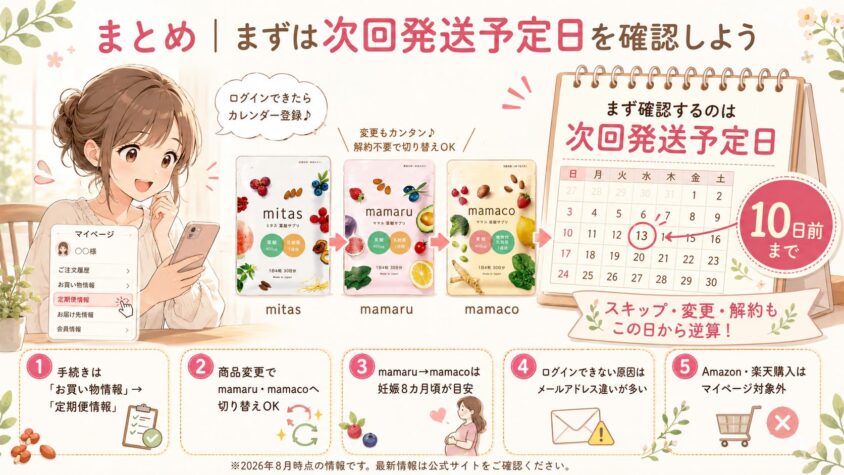
- 定期便に関する手続きはすべて「お買い物情報」>定期便情報の中にある
- 妊娠・出産したら解約せずに「商品変更」でmamaru・mamacoへ切り替えられる
- mamaru→mamacoは妊娠8カ月目頃からの切り替えが公式の推奨
- ログインできない最多の原因は登録メールアドレスの取り違え
- Amazon・楽天で買った方にマイページはない(切り替え機能も使えない)
- すべての期限は次回発送予定日の10日前まで
ログインできたら、まず次回発送予定日をカレンダーに登録してください。スキップも切り替えも解約も、すべてこの日から逆算して動くことになります。
※本記事の手順・画面は2026年8月時点のものです。仕様は変更される場合があるため、最新情報は公式サイトでご確認ください。
最後までお読みいただきありがとうございました。